martes, 17 de junio de 2014

FUNCIONES DE WORD.

C12 - Proteger Documento

  • E1: Ir a la pestaña "Revisar" y buscamos la opción "Restringir edición". Se abre una ventana en el costado derecho del documento de Word llamado "Restringir formato y edición".
  • E2: En esta ventana hacemos click en la opción "2. Restricciones de formato" y elegimos "Sin cambios (solo lectura)". Como ante ultimo paso clickeamos en "Si, aplicar la protección".
  • E3: Se abre una ventana que nos pide una contraseña y en la segunda casilla volvemos a poner la contraseña y "aceptar".

C13 - Insertar Encabezado y Pie de Página

  • E4: Ir a la pestaña "Insertar" y buscamos la opción "Encabezado". Se despliega una ventana debajo de la opción en donde elegimos el modelo de encabezado que mas nos gusta.

  • E5: Para el pie de página volvemos a la pestaña "Insertar" y buscamos la opción "Pie de pagina". Como en el caso anterior, se despliega una ventana debajo de la opción en donde elegimos el modelo de pie de página que mas nos gusta.

C14 - Insertar Tabla

  • E6: Ir a la pestaña "Insertar" > "Tabla". Se despliega una ventana debajo de la opción que nos permite elegir la cantidad de columnas y filas que queremos para la tabla. 
  • E7: Una vez seleccionadas la cantidad de filas y columnas hacemos click y automáticamente nos inserta la tabla al documento de Word.

C15 - Cambiar formato de Tabla

  • E8: Una vez insertada la tabla, hacemos click en una de las filas y se habilitan, en la barra de herramientas, las pestañas "Diseño" y "Presentación"; correspondientes a "Herramientas de Tabla".
  • E9: En "Diseño" encontraremos distintos formatos de tablas. Seleccionamos la que mas nos agrade y automáticamente nuestra tabla cambia al formato elegido.

C16 - Insertar Saltos de Página y Secciones

  • E10: Nos dirigimos a la pestaña "Diseño" y hacemos click en "Saltos". Se despliega una columna con distintas opciones para saltos y secciones.
  • E11: Saltos de Página
  • Página: Marcar el punto en el que termina una pagina y comienza la siguiente.
  • Columna: Indicar que el texto que sigue al salto de columna comenzará en la siguiente columna.
  • Ajuste del texto: Separar el texto alrededor de los objetos de paginas web, como el texto del titulo del texto del cuerpo.
      Saltos de Secciones
  • Página siguiente: Insertar un salto de sección y empieza la nueva sección en la nueva página.
  • Continua: Insertar un salto de seccione y empieza la nueva sección en la misma pagina.
  • Página par: Insertar un salto de sección y empieza la nueva sección en la siguiente pagina par.
  • Página impar: Insertar un salto de sección y empieza la nueva sección en la siguiente pagina par.

C17 - Mostrar pestaña Programador
Para poder crear aplicaciones de tipo Office Business Application (OBA) con Office 2010, una de las opciones que se emplea es la personalización de nuestros documentos desde el propio Office gracias a la ayuda de la pestaña Programador. Esta nos permite crear documentos inteligentes basados en smart tags, que no son otra cosa que controles de formulario. Pero ¿qué ocurre cuando esta pestaña no está visible?.

  • E12: Nos dirigimos a "Archivo" > "Opciones" . Se abre una ventana con Opciones de Word y en ella seleccionamos "Personalizar cintas de opciones".
  • E13: Vamos a encontrar una lista de "Fichas principales" y en ella vemos que la casilla de "Programador" esta destildada; hacemos click en ella y "aceptar".


Reflexión:
En este primer cuatrimestre de la cátedra trabajamos con distintas funciones de Word y debo reconocer que descubrí distintas funciones y en algunos casos; de las funciones que ya conocía, aprendí a darle otros usos y/o variantes.
Muy bueno todo lo aprendido para darle distintos enfoques a nuestros documentos.

Fuentes: 
1- Microsoft Word 2010.-
2- Geeks: http://geeks.ms/blogs/gortigosa/archive/2010/06/22/mostrar-pesta-241-a-programador-en-office-2010.aspx (consultado el día 24-06-2014).-

lunes, 16 de junio de 2014

VIRUS Y ANTIVIRUS

¿Qué es un Virus Informático?
Un virus es simplemente un programa, elaborado accidental o intencionadamente para instalarse en la computadora de un usuario sin el conocimiento o el permiso de este. 
Podríamos decir que es una secuencia de instrucciones y rutinas creadas con el único objetivo de alterar el correcto funcionamiento del sistema y, en la inmensa mayoría de los casos, corromper o destruir parte o la totalidad de los datos almacenados en el disco. De todas formas, dentro del término "virus informático" se suelen englobar varios tipos de programas. 
Todos estos programas tienen en común la creación de efectos perniciosos; sin embargo, no todos pueden ser considerados como virus propiamente dichos. Decimos además que es un programa parásito porque el programa ataca a los archivos o sector es de "booteo" o arranque y se reproduce a sí mismo para continuar su esparcimiento. Algunos se limitan solamente a multiplicarse, mientras que otros pueden producir serios daños que pueden afectar a los sistemas. Nunca se puede asumir que un virus es inofensivo y dejarlo "flotando" en el sistema. Existen ciertas analogías entre los virus biológicos y los informáticos: mientras los primeros son agentes externos que invaden células para alterar su información 
genética y reproducirse, los segundos son programas-rutinas, en un sentido más estricto, capaces de infectar archivos de computadoras, reproduciéndose una y otra vez cuando se accede a dichos archivos, dañando la información existente en la memoria o alguno de los dispositivos de almacenamiento del ordenador. Tienen diferentes finalidades: Algunos sólo 'infectan', otros alteran datos, otros los eliminan, algunos sólo muestran mensajes. Pero el fin  último de todos es el mismo: PROPAGARSE.  
Es importante destacar que el potencial de daño de un virus informático no depende de su complejidad sino del entorno donde actúa. 

Características generales
Aquí enumeramos una lista de algunas propiedades que los virus de computadora pueden presentar y los efectos que producen. No todos los virus presentarán estas características:
1.- Los virus pueden infectar múltiples archivos de la computadora infectada (y la red a la que pertenece). 
2.- Pueden ser Polimórficos: Algunos virus tienen la capacidad de modificar su código, lo que significa que puede tener múltiples variantes similares, haciéndolos difíciles de detectar.
3.- Pueden ser residentes en la memoria o no: un virus es capaz de ser residente, es decir que primero se carga en la memoria y luego infecta la computadora. También puede ser "no residente", el código del virus es ejecutado solamente cada vez que un archivo es abierto.
4.- Pueden ser furtivos: Los virus furtivos (stealth) se adjuntarán ellos mismos a archivos de la computadora y luego atacarán el ordenador, esparciéndose más rápidamente.
5.- Un virus puede acarrear otro virus haciéndolo mucho más letal y ayudarse mutuamente a ocultarse o incluso asistirlo para que infecte una sección particular de la computadora.
6.- Pueden hacer que el sistema nunca muestre signos de infección: Algunos virus pueden ocultar los cambios que hacen, haciendo mucho más difícil que el virus sea detectado.
7.- Pueden permanecer en la computadora aún si el disco duro es formateado: algunos virus tienen la capacidad de infectar diferentes porciones de la computadora como el CMOS o  
alojarse en el MBR (sector de buteo).


Estructura de un Virus Informático 
1. Módulo de Reproducción 
2. Módulo de Ataque 
3. Módulo de Defensa 
El módulo de reproducción se encarga de manejar las rutinas de "parasitación" de entidades ejecutables (o archivos de datos, en el caso de los virus macro) a fin de que el virus pueda ejecutarse subrepticiamente. Pudiendo, de esta manera, tomar control del sistema e infectar otras entidades permitiendo se traslade de una computadora a otra a través de algunos de  éstos archivos. 
El módulo de ataque es optativo. En caso de estar presente es el encargado de manejar las rutinas de daño adicional del virus. Por ejemplo, el conocido virus Michelangelo, además de producir los daños que se detallarán más adelante, tiene un módulo de ataque que se activa cuando el reloj de la computadora indica 6 de Marzo. En estas condiciones la rutina actúa sobre la información del disco rígido volviéndola inutilizable. 
El módulo de defensa tiene, obviamente, la misión de proteger al virus y, como el de ataque, puede estar o no presente en la estructura. Sus rutinas apuntan a evitar todo aquello que provoque la remoción del virus y retardar, en todo lo posible, su detección. 

ANTIVIRUS
Para combatir estas amenazas tenemos los programas antivirus pueden ser comprados o descargados para proporcionar protección a tu computadora. Es un programa de computadora cuyo propósito es combatir y erradicar los virus informáticos. Hay que configurarlo cuidadosamente de tal forma que aprovechemos todas las cualidades que ellos poseen; saber cuáles son sus fortalezas y debilidades y tenerlas en cuenta a la hora de enfrentar a los virus.
Dado que la seguridad informática que proveen los antivirus descansa principalmente en el uso de una comparación contra una base de datos, es comprensible que estos requieran continuamente actualizaciones, a fin de ampliar este registro de virus a medida que se descubre nuevos elementos maliciosos.
En la actualidad, comenzó a cobrar vigor la posibilidad de tener antivirus “en la nube”, es decir, la posibilidad de tener un control de la actividad del ordenador sin necesidad de instalar un software localmente y utilizar recursos propios, lográndolo con la mera conexión a internet. Esta posibilidad tiene además como ventaja centralizar en un servidor la información que millones de ordenadores envían con respecto a actividad maliciosa.
El software antivirus es un programa más de computadora y como tal debe ser adecuado para nuestro sistema y debe estar correctamente configurado según los dispositivos de hardware que tengamos. Si trabajamos en un lugar que posee conexión a redes es necesario tener un programa antivirus que tenga la capacidad de detectar virus de redes. Los antivirus reducen sensiblemente los riesgos de infección pero cabe reconocer que no serán eficaces el cien por ciento de las veces y su utilización debería estar acompañada con otras formas de prevención.

Detectar un virus e Identificar un virus.
El detectar un virus es reconocer la presencia de un accionar viral en el sistema de acuerdo a las características de los tipos de virus. Identificar un virus es poder reconocer qué virus es de entre un montón de otros virus cargados en nuestra base de datos. Al identificarlo sabremos exactamente qué es lo que hace, haciendo inminente su eliminación.
De estos dos métodos es importante que un antivirus sea más fuerte en el tema de la detección, ya que con este método podremos encontrar virus todavía no conocidos (de reciente aparición) y que seguramente no estarán registrados en nuestra base de datos debido a que su tiempo de dispersión no es suficiente como para que hayan sido analizados por un grupo de expertos de la empresa del antivirus.

Medidas Antivirus
Nadie que usa computadoras es inmune a los virus de computación. Un programa antivirus por muy bueno que sea se vuelve obsoleto muy rápidamente ante los nuevos virus que aparecen día a día.
Algunas medidas antivirus son:
• Desactivar arranque desde disquete en el CETUR para que no se ejecuten virus de boot.
• Desactivar compartir archivos e impresoras.
• Analizar con el antivirus todo archivo recibido por e-mail antes de abrirlo.
• Actualizar el antivirus.
• Activar la protección contra macro virus del Word y el Excel.
• Ser cuidadoso al bajar archivos de Internet 
• No compartir discos con otros usuarios.
• Proteger contra escritura el archivo Normal.dot
• Distribuir archivos RTF en vez de documentos.
• Realizar backups


Reflexión:
Es muy importante conocer sobre cada virus para saber cual antivirus usar en cada caso, si son virus de otros programas o equipos o si son virus informáticos. Es sumamente necesario que cada equipo cuente con protección adecuada, para proteger nuestros datos, información y todo lo que guardamos en nuestra compu. 

Fuente:
1- http://www.calameo.com/read/003565919dbd817b38440?view=book (consultado el día 16-06-2014)

CALAMEO

¿Qué es Calameo?
Calameo es una aplicación de la Web 2.0 que permite crear publicaciones online interactivas, como revistas digitales, folletos, presentaciones… Resulta ideal para el trabajo de revistas de escuela o cuentos creados digitalmente por los alumnos. Con esta aplicación podemos trabajar desde edades tempranas. También resulta un formato muy elegante para entregar publicaciones realizadas en la universidad o para mostrar un proyecto.
El sistema de publicación es muy sencillo. Una vez activada la creación del usuario:
Se selecciona directamente desde el computador un archivo de hasta 100 MB con la publicación que queremos obtener.
* Se le coloca un título.
* Se elige el formato, la categoría y el idioma, y estamos listos para subir la publicación.
* También podemos incorporar otras funcionalidades como una descripción, opciones de comentarios y tipo de licencia de publicación, entre otras.
* En unos segundos, estamos listos para ver y compartir nuestra publicación online.
Cuando tenemos arriba nuestra publicación digital con Calaméo, podemos actualizar el índice para favorecer a los usuarios un acceso rápido a nuestro contenido.
Las etiquetas o tags se autogeneran de forma automática según las keywords principales de la publicación, pero también podemos editarlas y crear las que nos parezcan más pertinentes.
Actualmente Calaméo reconoce muchos formatos de archivos que podemos subir a la plataforma para tenerlos como una publicación digital. Estos son:
1- Word (doc, docx y rft)
2- Open office impress (odp, otp, sxi, sti)
3- Open office calc (ods, ots, sxc, stc)
4- Open office writer (odt, ott, sxw, stw)
5- Adobe pdf
6- Power point (ppt, pps, pptx)
7- Bloc de notas (txt)
8- Excel (xls, xslx)
Podemos incluir una imagen de fondo para la publicación, música de fondo o un sonido especificado por nosotros mismos al pasar las páginas
Otra de las ventajas de Calaméo es que se puede insertar en el blog, a través del “embed code” y permite la inserción de videos.

C11 - Como Utilizar Calameo

E1: ingresamos a google y buscamos la pagina de Calameo. Ingresamos en www.calameo.com y seleccionamos Crear una cuenta gratis. 
E2: Ingresamos los datos que nos pide para crear una cuenta, que es necesraia para subir un archivo y seleccionamos Crear una Cuenta gratis. Si ya tenemos una cuenta en Calameo vamos a iniciar sesiony completamos con el correo y la contraseña.


E3: Para subir un documento a Calameo hacemos click en Crear una Publicación y elijo la opción Explorar. Se abre una ventana de nuestra PC y elegimos el documento que queremos subir.
E4: completamos con la información requerida e Iniciamos carga.


A continuación dejo el informe realizado por el Grupo I de Virus y Antivirus.


Publish at Calameo or read more publications.

Reflexión: 
No conocia Calameo. Me gustomucho investigarlo y saber que puedo utilizarlo como herramienta. Es muy interesante la propuesta y algo distinto con que trabajar.

Fuente: 
1- Calameo: www.calameo.com
2- Mentalidad Web: http://www.mentalidadweb.com/2009/08/calameo-una-aplicacion-para-revistas-digitales/ (consultado el 16/06/2014).-

lunes, 9 de junio de 2014

VIDEOCURRICULUM: TU MEJOR TARJETA DE PRESENTACIÓN.

El videocurriculum se ha posicionado como uno de los recursos más potentes en la búsqueda de empleo en enseñanza, principalmente, en institutos privados de diversas regiones de Europa, ahora esta tendencia se ha esparcido en gran parte del mundo y sus beneficios son notables para el candidato que se anima a utilizarlo.
Cuando hablamos del videocurriculum como una alternativa para quienes buscan trabajo en enseñanza, nos referimos a la posibilidad de complementar esta herramienta digital moderna, con aquellas a las que suscribíamos en el pasado, es decir, al CV tradicional.
El videocurriculum es una de las más modernas opciones en el mundo laboral actual, este generalmente suele ser cargado en YouTube, aunque también, puede ser enviado a la institución que el candidato escoja, lo cual resulta también provechoso, puesto que se brinda una presentación más creativa y que genera impacto en el reclutador y, teniendo en cuenta que el mundo de la enseñanza debe marchar al compás de las nuevas tecnologías, no está demás, que el docente apele a esta clase de alternativa y demuestre sus conocimientos en la era digital.

¿Qué deberíamos tener en cuenta al momento de elaborar un videocurriculum?
En principio, en cualquier videocurriculum será necesario optar por una estructura clara y organizada, es decir, apelar a un guion será parte de lo más elemental. Aunque podamos guiarnos con la estructura que cualquier curriculum posee, lo cierto es que en realidad, no se deben incluir fechas o datos precisos sobre otras empresas.
En general, el videocurriculum de quienes desean acceder a un puesto de trabajo en enseñanza, debería contar con: una breve presentación, información sobre la formación del candidato, resumen de la experiencia lograda hasta el momento, aptitudes y habilidades y finalmente, el cierre con los datos de contacto. Habrá quien pueda variar la fórmula y hacer algo más original, pero en líneas generales este sería el esquema ideal.
Tambièn es importante:
  • Ser breve: A pesar de ser un formato novedoso, no nos verán por mucho tiempo. Para esto, se considera que los 30 primeros segundos son los principales y son nuestra oportunidad para convencer al empleador de que continúe viéndonos.
  • Ser preciso: No ser repetitivos ni detallar demasiado los datos salvo que sean verdaderamente relevantes.
  • Simple y sobrio: Sin caer en lo demasiado sencillo, no debes presentar ‘ruido’ a tu alrededor porque provocará que el empleador se distraiga con otros elementos y te quiten protagonismo.
Diez consejos para realizar un Videocurriculum
  1. Reflexión antes de empezar. El videocurrículum permite presentar aspectos que un formato escrito no posibilita. Por eso, antes de empezar hay que reflexionar sobre qué queremos explicar y pensar que una mala exposición nos puede perjudicar. Se aconseja que la presentación no dure más de 90 segundos. Es importante tener en cuenta que hay que mostrar sinceridad, naturalidad y confianza e intentar reformular aquellos aspectos que pudieran ir en nuestra contra.
  2. No siempre es necesario. La periodista Julieta Bolullo apunta que no es obligatorio tener un videocurrículum: hay gente que puede ganar puntos mostrando su imagen y personas a las que le puede perjudicar.
  3. El saludo inicial, primera parte. Es el imput inicial que recibe la persona que visiona nuestro videocurrículum. Hay que mostrar una expresión amable y natural para romper el hielo y no hacer referencias en el tiempo, ya que no sabemos cuándo nos verán.
  4. La experiencia, segunda parte. Es el apartado al que más tiempo hay que dedicar. A la hora de relatar nuestra experiencia, lo normal es seguir un orden cronológico hacia el presente, pero se puede jugar con ese orden para destacar experiencias laborales lejanas o para agrupar algunas que sean similares, por ejemplo. Es importante expresar qué hemos aprendido en cada experiencia.
  5. Resumen, tercera parte. Haciendo un resumen de lo expuesto reafirmamos a la persona que nos está mirando que somos el candidato adecuado. Aquí hay que aprovechar para mostrar aspectos no destacados anteriormente. Un agradecimiento por el interés mostrado sería la mejor conclusión.
  6. El lugar de grabación. Debe ser lo más silencioso posible y con una acústica adecuada para no provocar eco. Es necesario cuidar la iluminación (mejor si es natural) e intentar recibirla de todos lados para evitar sombras. También hay que cuidar que los brillos y reflejos no nos estropeen el resultado. Es preferible escoger un fondo neutro de colores suaves y emplear un plano cerrado (sin que sea un primer plano) para evitar distracciones. Hay que intentar llevar ropa cómoda, mirar con naturalidad a cámara y esperar unos segundos mirando al objetivo antes de empezar a hablar. Una vez acabado, también hay que dejar unos segundos hasta cortar la grabación. Julieta Bolillo apunta que es interesante no tener un único plano de grabación e intentar introducir imágenes sobre nuestros trabajos o nosotros mismos trabajando.
  7. Repeticiones. Se puede repetir la grabación todas las veces que sea necesario, hasta estar convencido del resultado. En caso de tener que insistir es conveniente descansar para mantener la frescura.
  8. Edición cuidada. En la edición del vídeo es necesario realizar cortes limpios tanto al principio como al final. Si es posible, también conviene retocar el sonido y la imagen. Y sobreimpresionar en pantalla el medio de contacto adecuado.
  9. ‘Mover’ el videocurrículum. Existen muchos portales especializados y puedes hacer autocandidatura en las empresas empleadoras si te informas sobre el canal adecuado para su correcta reflexión, pero siempre en lugares con el marco legal y laboral idóneo para garantizar la protección y el uso de una información tan preciada. 
  10. Mantenerlo actualizado. Igual que se hace con un CV, el videocurrículum también hay que mantenerlo al día. Puedes indicarlo poniendo la fecha sobreimpresionada en pantalla.
"El mejor videocurriculum que he visto"
Esta historia me pareció muy interesante para publicarla y para ver una de las ventajas y usos del videocurriculum:
Luis Castro es una persona con discapacidad que busca empleo y publica su vídeo en Youtube. Llegué a este currículum por un tuit de@kuikailer y trasladé el vídeo a todas las redes sociales en que participo,Google+, Facebook y Twitter. En unos minutos he podido ver cómo iba creciendo de forma espectacular el interés por esta “candidatura espontánea”. Y no me extraña porque creo que es “el mejor video-curriculum que he visto”, ya sea en el mundo de la orientación profesional, del coaching o de los recursos humanos en general.
Ingresen aquí para conocer mas: 
http://www.yoriento.com/2012/01/el-mejor-video-curriculum-que-he-visto-por-10-razones-733.html

Video Explicativo.


¿Qué aporta?
  • Pone de manifiesto las capacidades comunicativas y de síntesis del candidato.
  • Muestra el dominio de idiomas, si verdaderamente se tiene tal dominio-.
  • Puede servir para visualizar los trabajos realizados: artistas gráficos, cantantes, actores, etc.
  • Permite que la empresa tenga una primera imagen del candidato y decida si lo entrevista o no.
  • Coloca al candidato ante una situación que exige que ponga en marcha su capacidad creativa.
  • Aporta mucha más información, mejorando el proceso de comunicación y de selección. Frente a la despersonalización que supone el cv escrito, que reduce el perfil personal a un conjunto de datos ajustados a unos formatos estandarizados , el VideoCV nos aporta una multitud de información clave en un proceso de comunicación como la voz, la imagen, el lenguaje gestual, etc.
¿Realmente lo usan las empresas?
Algunos seleccionadores así lo han manifestado. Parece que se utiliza una vez realizada la primera impresión, como medio para seleccionar a los candidatos que serán llamados a la entrevista personal.

A continuación adjunto mi Videocurriculum.


Videocurriculum Daniela C from Daniela Cabrera on Vimeo.


Reflexion: 
Muy interesante la propuesta del videocurriculum. No habia escuchado sobre esto y nunca había visto uno. Parecía mas difícil, pero una vez que empezamos solo hay que concentrarse y animarse!

Fuentes:
1- Hacer Curriculum: http://www.hacercurriculum.net/como-debe-ser-un-video-curriculum.html (consultado el 08-06-2014)
2- CV Expres: http://www.cvexpres.com/Blog/?p=1560 (consultado el 08-06-2014)
3- Orientacion y Empleo: http://orientacionyempleo.wikispaces.com/Videocurr%C3%ADculum (consultado el 08-06-2014)
4- Alfared: http://www.alfared.org/content/tutorial-para-la-b-squeda-de-empleo/884 (consultado el 09-06-2014)
5-Yoriento:http://yoriento.com/2012/01/el-mejor-video-curriculum-que-he-visto-por-10-razones733.html/ (consultado el 09-06-2014)

viernes, 30 de mayo de 2014

COMPUTACIÓN E INFORMÁTICA.

Tecnología:
Es el conjunto de conocimientos técnicos, científicamente ordenados, que permiten diseñar y crear bienes y servicios que facilitan la adaptación al medio ambiente y satisfacer tanto las necesidades esenciales como los deseos de la humanidad. Es una palabra de origen griego, τεχνολογία, formada por téchnē (τέχνη, arte, técnica u oficio, que puede ser traducido como destreza) y logía (λογία, el estudio de algo).
Es un conocimiento de tipo artesanal, técnicos y/o científicos que se da en cierto contexto histórico. Por medio del conocimiento formal e informal se produce un objeto, se utiliza y se puede modificar y distribuir bienes, servicios y procesos. 


Técnica:
Una técnica (del griego, τέχνη [téjne] 'arte, técnica, oficio') es un procedimiento o conjunto de reglas, normas o protocolos que tiene como objetivo obtener un resultado determinado, ya sea en el campo de las ciencias, de la tecnología, del arte, del deporte, de la educación, de la investigación, o en cualquier otra actividad.
Perteneciente o relativo a las aplicaciones y resultados prácticos de las ciencias y las artes. 
Requiere 2 cosas:
I-  Pasos a seguir: aplicar una actividad metódica y organizada;
II- Creatividad o Actividad creativa.

Y cuenta con 3 componentes:
1 - Operaciones a realizar;
2 - Recursos, medios o herramientas para aplicar esta técnica;
3 - Técnico (persona que la realice).

Computación e Informática:
Son dos ciencias que se complementan.
El concepto computación proviene del latín [computatĭo], esta hace referencia al cómputo, como cuenta. La computación es la ciencia encargada de estudiar los sistemas, más precisamente computadoras, que automáticamente manejan información.
El concepto computación proviene del latín computatĭo, esta hace referencia al cómputo, como cuenta. La computación es la ciencia encargada de estudiar los sistemas, más precisamente computadoras, que automáticamente manejan información.
El concepto "Computación" refiere al estudio científico que se desarrolla sobre sistemas automatizados de manejo de informaciones, lo cual se lleva a cabo a través de herramientas pensadas para tal propósito. Es de este modo, que aparecen conceptos como la PC, Tecnología, Internet e Informática, que se vinculan entre sí en el marco del procesamiento y movilidad de la información.
En resumen, "computación" implica las órdenes y soluciones dictadas en una máquina, comprendiendo el análisis de los factores involucrados sobre este proceso, dentro de los cuales aparecen los lenguajes de programación. De este modo, se automatizan tareas, generando datos concretos de forma ordenada.


La informática es una ciencia que estudia métodos, procesos, técnicas, con el fin de almacenar, procesar y transmitir información y datos en formato digital. La informática se ha desarrollado rápidamente a partir de la segunda mitad del siglo XX, con la aparición de tecnologías tales como el circuito integrado, Internet y el teléfono móvil.

El vocablo informática proviene del alemán informatik acuñado por Karl Steinbuch en 1957. Pronto, adaptaciones locales del término aparecieron en francés, italiano, español, rumano, portugués y holandés, entre otras lenguas, refiriéndose a la aplicación de las computadoras para almacenar y procesar la información. El término es una contracción de las palabras information y automatic (información automática). En lo que hoy día conocemos como informática confluyen muchas de las técnicas, procesos y máquinas (computadoras) que el hombre ha desarrollado a lo largo de la historia para apoyar y potenciar su capacidad de memoria, de pensamiento y de comunicación.


Reflexion:
Muy importante la diferencia entre Computacion e Informatica. Yo no tenia incorporadas estas deficiones y para no eran muy claras las diferencias, hasta que realice este post. Me sirvio mucho y pude comprender mas sobre el tema. 

Fuente:
1- Wikipedia: es.wikipedia.org/wiki/Informática (consultado el 30-05-2014).-

2- Definición.de: definicion.de/informatica/ (consultado el 30-05-2014).-

3- Concepto.de: concepto.de/concepto-de-computacion/ (consultado el 30-05-2014).-

4- Pergamino Virtual: www.pergaminovirtual.com.ar/definicion/Computacion.html (consultado el 30-05-2014).-

jueves, 29 de mayo de 2014

SISTEMA OPERATIVO WINDOWS 7

Windows 7 es una versión de Microsoft Windows, línea de sistemas operativos producida por Microsoft Corporation. Esta versión está diseñada para uso en PC, incluyendo equipos de escritorio en hogares y oficinas, equipos portátiles, tablet PC, netbooks y equipos media center. El desarrollo de Windows 7 se completó el 22 de julio de 2009, siendo entonces confirmada su fecha de venta oficial para el 22 de octubre de 2009.
A diferencia del gran salto arquitectónico y de características que sufrió su antecesor Windows Vista con respecto a Windows XP, Windows 7 fue concebido como una actualización incremental y focalizada de Vista y su núcleo NT 6.0, lo que permitió mantener cierto grado de compatibilidad con aplicaciones y hardware en los que éste ya era compatible. Sin embargo, entre las metas de desarrollo para Windows 7 se dio importancia a mejorar su interfaz para volverla más accesible al usuario e incluir nuevas características que permitieran hacer tareas de una manera más fácil y rápida, al mismo tiempo que se realizarían esfuerzos para lograr un sistema más ligero, estable y rápido.
Diversas presentaciones ofrecidas por Microsoft en 2008, se enfocaron en demostrar capacidades multitáctiles, una interfaz rediseñada junto con una nueva barra de tareas y un sistema de redes domésticas simplificado y fácil de usar denominado «Grupo en el hogar», además de importantes mejoras en el rendimiento general del sistema operativo.
 
Desarrollo:
El desarrollo de este sistema operativo comenzó inmediatamente después del lanzamiento de Windows Vista.
El 13 de octubre de 2008 fue anunciado que «Windows 7», además de haber sido uno de tantos nombres en código, sería el nombre oficial de este nuevo sistema operativo y que esto se debía a que con Windows 7 se «apunta a la simplicidad, y el nombre debía reflejarlo».
El 2 de junio Microsoft anunció que la salida mundial de Windows 7 tendría lugar el 22 de octubre.
Otro asunto presente en el desarrollo de este sistema, y gracias a los comentarios de los usuarios, fue el minimizar la intrusión habilitando la personalización del Control de cuentas de usuario, ya que éste fue considerado como molesto en Windows Vista debido a sus constantes alertas en simples acciones como las de mantenimiento que invocaban funciones propias del sistema operativo.
 
Características:
Windows 7 incluye varias características nuevas, como mejoras en el reconocimiento de escritura a mano, soporte para discos duros virtuales, rendimiento mejorado en procesadores multinúcleo, mejor rendimiento de arranque, DirectAccess y mejoras en el núcleo. Windows 7 añade soporte para sistemas que utilizan múltiples tarjetas gráficas de proveedores distintos (heterogeneous multi-adapter o multi-GPU), una nueva versión de Windows Media Center y un gadget, y aplicaciones como Paint, Wordpad y la calculadora rediseñadas. Se añadieron varios elementos al Panel de control, como un asistente para calibrar el color de la pantalla, un calibrador de texto ClearType, Solución de problemas, Ubicación y otros sensores, Administrador de credenciales, iconos en el área de notificación, entre otros.17 El Centro de Seguridad de Windows se llama aquí Centro de actividades, y se integraron en él las categorías de seguridad y el mantenimiento del equipo.
La barra de tareas fue rediseñada, es más ancha, y los botones de las ventanas ya no traen texto, sino únicamente el icono de la aplicación. Estos cambios se hacen para mejorar el desempeño en sistemas de pantalla táctil. Estos iconos se han integrado con la barra «Inicio rápido» usada en versiones anteriores de Windows, y las ventanas abiertas se muestran agrupadas en un único icono de aplicación con un borde, que indica que están abiertas. Los accesos directos sin abrir no tienen un borde. También se colocó un botón para mostrar el escritorio en el extremo derecho de la barra de tareas, que permite ver el escritorio al posar el puntero del ratón por encima.
Se añadieron las «Bibliotecas», que son carpetas virtuales que agregan el contenido de varias carpetas y las muestran en una sola vista. Por ejemplo, las carpetas agregadas en la biblioteca «Vídeos» son: «Mis vídeos» y «Vídeos públicos», aunque se pueden agregar más, manualmente. Sirven para clasificar los diferentes tipos de archivos (documentos, música, vídeos, imágenes).
Una característica llamada «Jump lists» guarda una lista de los archivos abiertos recientemente. Haciendo clic derecho a cualquier aplicación de la barra de tareas aparece una jump list, donde se pueden hacer tareas sencillas según la aplicación. Por ejemplo, abrir documentos recientes de Office, abrir pestañas recientes de Internet Explorer, escoger listas de reproducción en el reproductor, anclar sitos o documentos, etcétera.(2)
 
Interfaz:
• El equipo de desarrollo de la interfaz Ribbon de Microsoft Office 2007 formó parte activa en el rediseño de algunos programas y características de Windows 7, y dicha interfaz se incluyó en las herramientas Paint y Wordpad.
• Windows 7 permite ahora la personalización del equipo, al guardar temas completos, lo que incluye color de ventanas, imágenes incluidas, conjunto de sonidos, incluso protector de pantalla (las anteriores versiones se limitaban simplemente al color de las ventanas).
• La calculadora, que anteriormente sólo disponía de funciones científicas y estándares en otras versiones (desde Windows 95 hasta Windows Vista), ahora incluye funciones propias de programación y de estadística. Además, permite convertir entre unidades del Sistema Internacional de Unidades y el sistema anglosajón; cálculo entre fechas y hojas de cálculo para hipoteca, alquiler de vehículos y consumos de combustible. Al igual que en las calculadoras reales, guarda la secuencia de operaciones realizadas por el usuario.
• La barra lateral de Windows, más conocida como Windows Sidebar, se ha eliminado; ahora los gadgets puedan ubicarse libremente en cualquier lugar del escritorio, ya sea en el lado derecho, izquierdo, arriba o abajo, sin contar con la Sidebar.
• Reproductor de Windows Media 12 es el nuevo reproductor multimedios, incluido como estándar en las versiones de Windows 7. A diferencia de sus otras versiones, deja de tener una ubicación fija para los controles más básicos (como Reproducir, Detener, Repetir, Volumen y la barra buscadora), la cual se desvanece en tanto se retira el puntero del mouse. Ahora incluye tres simples pestañas para reproducir, grabar discos o sincronizar a dispositivos; además de manejar formatos ajenos a la empresa, como MOV, MP4, xvid y divx, entre otros.
• Aero Peek: Las previsualizaciones de Windows Aero se han mejorado y son más interactivas y útiles. Cuando se posa el mouse sobre una aplicación abierta, éste muestra una previsualización de la ventana, donde muestra el nombre, la previsualización y la opción de cerrarla; además, si se coloca el mouse sobre la previsualización, se obtiene una mirada a pantalla completa y al quitarlo se regresa al punto anterior.
• Aero Shake: Cuando se tienen varias ventanas abiertas, al hacer clic sostenido en la Barra de Título y agitarla, las otras ventanas abiertas se minimizan. Al repetir esta acción, las ventanas vuelven a su ubicación anterior.
• Windows Flip 3D es una función de Windows Aero que mejora la función Windows Flip; muestra, a través de un efecto en 3D, las ventanas abiertas y permite así una búsqueda más rápida y eficaz en múltiples ventanas. A diferencia de la opción Windows Flip, que se activa con Alt+Tab ↹, esta función se activa con la combinación ⊞ Win+Tab ↹. Además, mejora la función de las teclas Alt+Tab ↹, la cual muestra una miniventana en tiempo real de las aplicaciones en ejecución (característica ya incluida en Windows Vista).
• Aero Snap: Consiste en que al mover una ventana hacia los laterales de la pantalla, la ventana se ajusta automáticamente a la mitad del escritorio. Si se mueve al borde superior, la ventana se maximiza, y se restaura al arrastrarla ligeramente hacia abajo. Esto es útil para ver o intercambiar el contenido de dos ventanas simultáneamente, pero no es muy funcional con resoluciones de pantalla demasiado bajas. Este mismo método se puede realizar con las siguientes combinaciones de teclas:

1. Maximizar: ⊞ Win+↑
2. Lado Izquierdo: ⊞ Win+←
3. Lado Derecho: ⊞ Win+→
4. Minimizar: ⊞ Win+↓

• Anclaje: En Windows 7 es posible anclar los programas favoritos en la barra de tareas para facilitar su acceso. Existen dos maneras de hacerlo:
1. Arrastrando el icono del programa o archivo hacia la barra de tareas.
2. Cuando se esté ejecutando el programa en la barra de tareas, pulsar el botón secundario del mouse y seleccionar la opción Anclar. Internet Explorer 9 permite, además, anclar páginas favoritas de la misma forma en la barra de tareas.

Panel de Control:

Todos los ítems del Panel de Control:

 
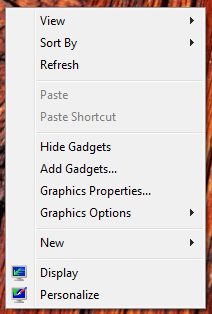
Opciones del Clic Derecho en el Escritorio:


Sidebar y Gadgets:


Al hacer clic en 'Añadir Gadgets' desde el Explorador o la barra lateral, obtenemos una carpeta Gadgets que, por defecto, contiene los que se enumeran a continuación:

Windows Mail:


https://www.youtube.com/watch?v=4ZNK9qlEO0Q
 
 
Compatibilidad
Las versiones cliente de Windows 7 se lanzaron en versiones para arquitectura 32 bits y 64 bits en las ediciones Home Basic, Home Premium, Professional y Ultimate. No obstante, las versiones servidor de este producto fueron lanzadas exclusivamente para arquitectura 64 bits.
Esto significa que las versiones cliente de 32 bits aún soportan programas Windows 16 bits y MS-DOS. Y las versiones 64 bits (incluidas todas las versiones de servidor) soportan programas tanto de 32 como de 64 bits.

Otras características:
Microsoft decidió no incluir los programas Windows Mail, Windows Movie Maker y Windows Photo Gallery en Windows 7, y los puso a disposición a modo de descarga en el paquete de servicios en red, Windows Live Essentials. Esto se decidió así para facilitar las actualizaciones de estos programas, aligerar el sistema operativo, dejar escoger al usuario las aplicaciones que quiere tener en su equipo y evitar futuras demandas por monopolio.

Ediciones:
Existen seis ediciones de Windows 7, construidas una sobre otra de manera incremental, aunque solamente se centrarán en comercializar dos de ellas para el común de los usuarios: las ediciones Home Premium y Professional. A estas dos, se suman las versiones Starter, Home Basic, y Ultimate, además de la versión Enterprise, que está destinada a grupos empresariales que cuenten con licenciamiento Open o Select de Microsoft.
·    Starter: Es la versión de Windows 7 con menos funcionalidades. Posee una versión incompleta de la interfaz Aero que no incluye los efectos de transparencia Glass, Flip 3D o las vistas previas de las ventanas en la barra de inicio y además no permite cambiar el fondo de escritorio. Está dirigida a PC de hardware limitado —como netbooks—, siendo licenciada únicamente para integradores y fabricantes OEM. Incluye una serie de restricciones en opciones de personalización y de programas, además de ser la única edición de Windows 7 sin disponibilidad de versión para hardware de 64 bits.
·    Home Basic: Versión con más funciones de conectividad y personalización, aunque su interfaz seguirá siendo incompleta como en la edición Starter. Sólo estará disponible para integradores y fabricantes OEM en países en vías de desarrollo y mercados emergentes.
·    Home Premium: Además de lo anterior, se incluye Windows Media Center, el tema Aero completo y soporte para múltiples códecs de formatos de archivos multimedia. Disponible en canales de venta minoristas como librerías, tiendas y almacenes de cadena.
·    Professional: Equivalente a Vista Business, pero ahora incluye todas las funciones de la versión Home Premium más «Protección de datos» con «Copia de seguridad avanzada», red administrada con soporte para dominios, impresión en red localizada mediante Location Aware Printing y cifrado de archivos. También disponible en canales de venta al público.
·    Ultimate: Añade características de seguridad y protección de datos como BitLocker en discos duros externos e internos, Applocker, Direct Access, BranchCache, soporte a imágenes virtualizadas de discos duros (en formato VHD) y el paquete de opción multilenguaje hasta 35 idiomas.
·    Enterprise: Esta edición provee todas las características de Ultimate, con características adicionales para asistir con organizaciones IT. Únicamente se vende por volumen bajo contrato empresarial Microsoft software Assurance. También es la única que da derecho a la suscripción del paquete de optimización de escritorio MDOP.
·    Ediciones N: Las ediciones N están disponibles para actualizaciones y nuevas compras de Windows 7 Home Premium, Professional y Ultimate. Las características son las mismas que sus versiones equivalentes, pero no incluyen Windows Media Player. El precio también es el mismo, ya que Windows Media Player puede descargarse gratuitamente desde la página de Microsoft.

Requisitos de hardware:
A finales de abril del 2009 Microsoft dio a conocer los requerimientos finales de Windows 7.


Reflexión:
Al realizar este post me costo mucho, porque esto no es algo que yo maneje muy bien. Habia muchas cosas que no sabia; pero a medida iba leyendo y buscando imagenes, iba comprendiendo un poco mas. Muy conforme con mi post y espero que Uds. puedan aprender tanto como yo.

Fuente: 
1 - Wikipedia: http://es.wikipedia.org/wiki/Desarrollo_de_Windows_7 (consultado el 29-05/2014).-
2 - Think Next: http://www.thinknext.net/archives/2150
(consultado el 29-05/2014).-
3 - Wikipedia: http://es.wikipedia.org/wiki/Ediciones_de_Windows_7 (consultado el 29-05/2014).-